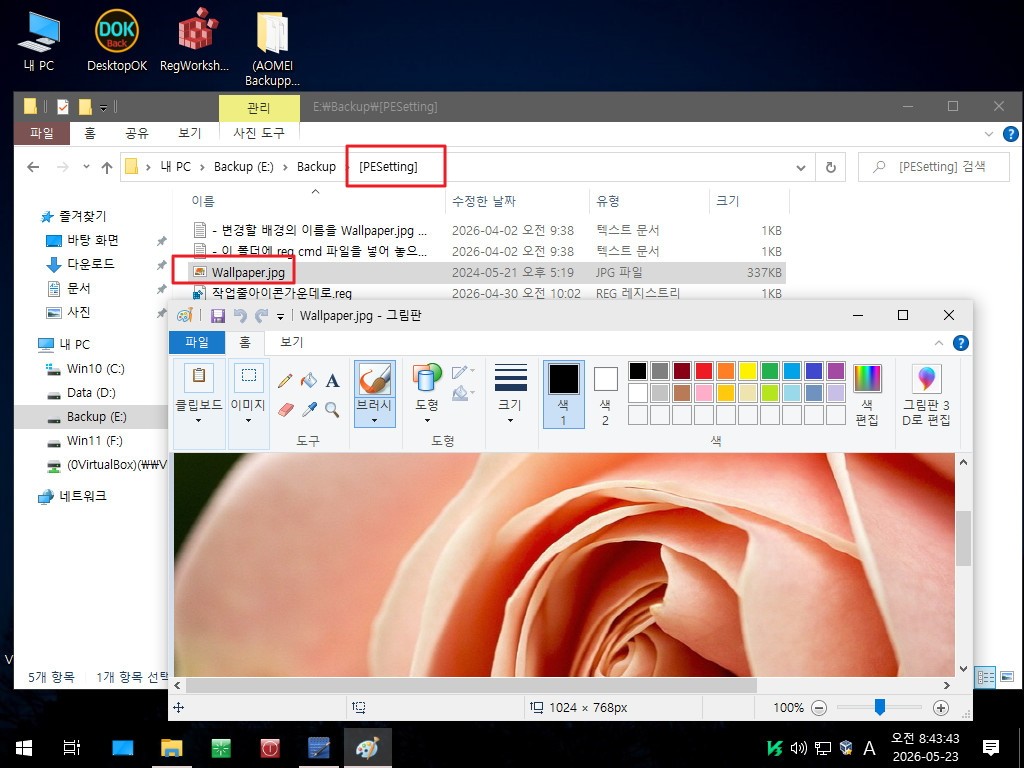
윈도우의 기본 프로그램인 그림판(MS Paint)은 간단한 이미지 편집, 화면 캡처본 수정, 이미지 크기 조절 등에 빠질 수 없는 필수 도구입니다. PC를 포맷했거나 시스템 정리 중 실수로 앱을 삭제한 경우, 기본 내장 프로그램이다 보니 어디서 다시 설치해야 하는지 난감할 때가 많습니다.
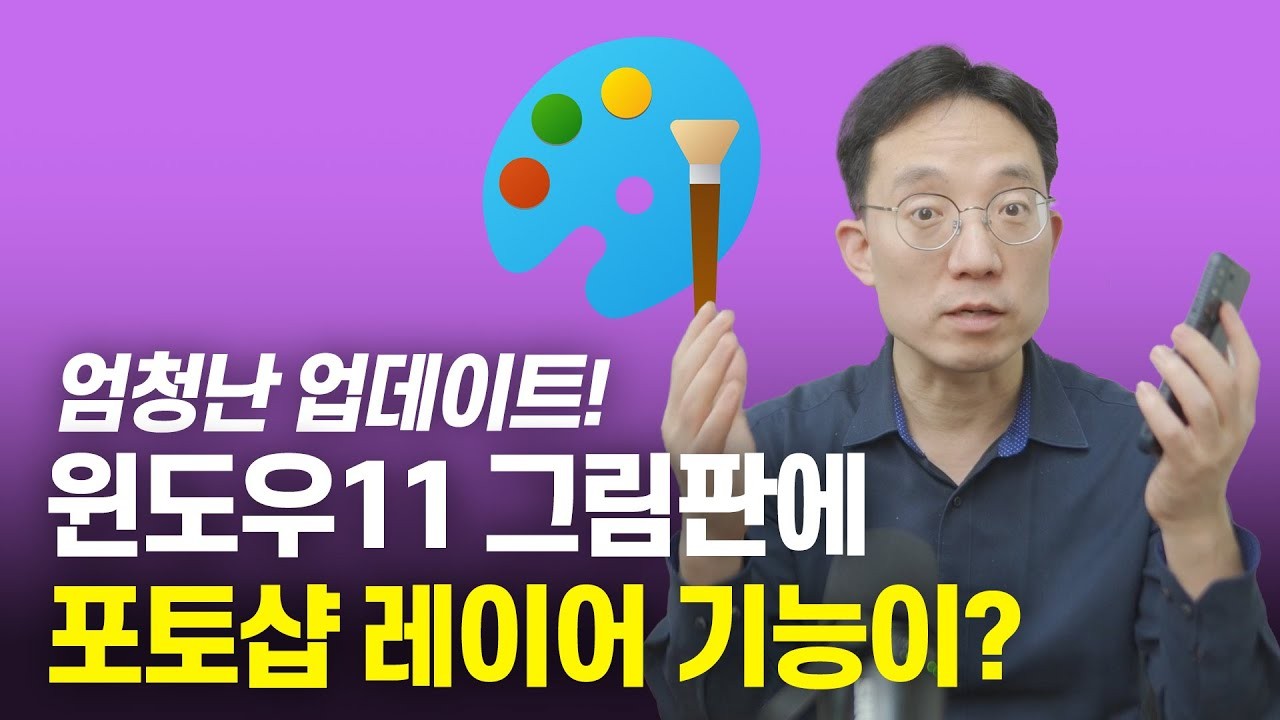
다행히 마이크로소프트 공식 경로를 통해 손쉽게 무료로 재설치할 수 있으며, 최신 윈도우 11 버전에서는 배경 제거 및 레이어 기능까지 대폭 강화되었습니다. 이번 글에서는 윈도우 그림판 다운로드 및 재설치 방법, 오류 해결책과 주요 활용 팁을 정리해 드립니다.
1. 마이크로소프트 스토어를 통한 공식 다운로드
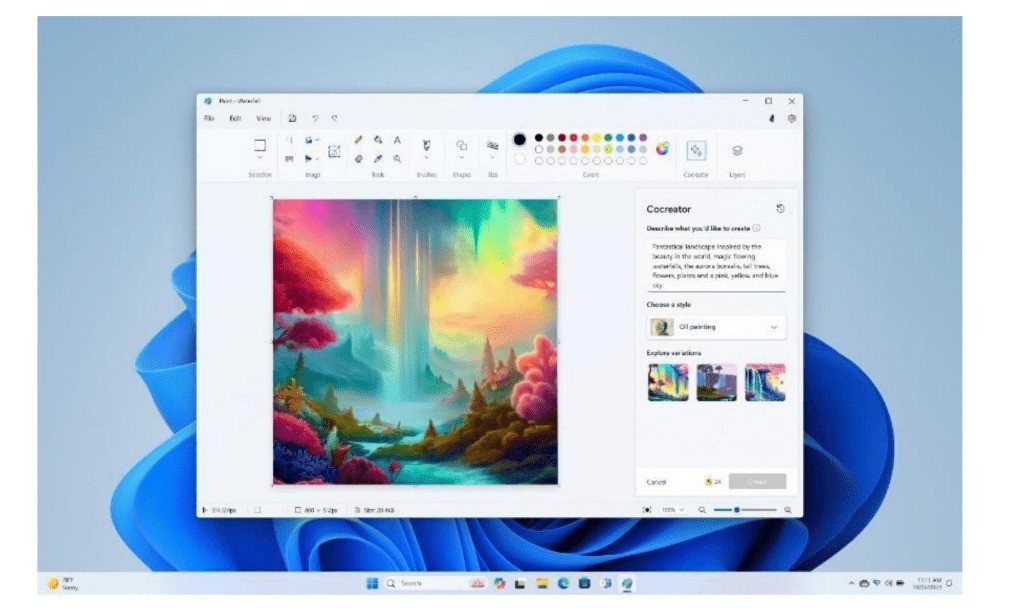
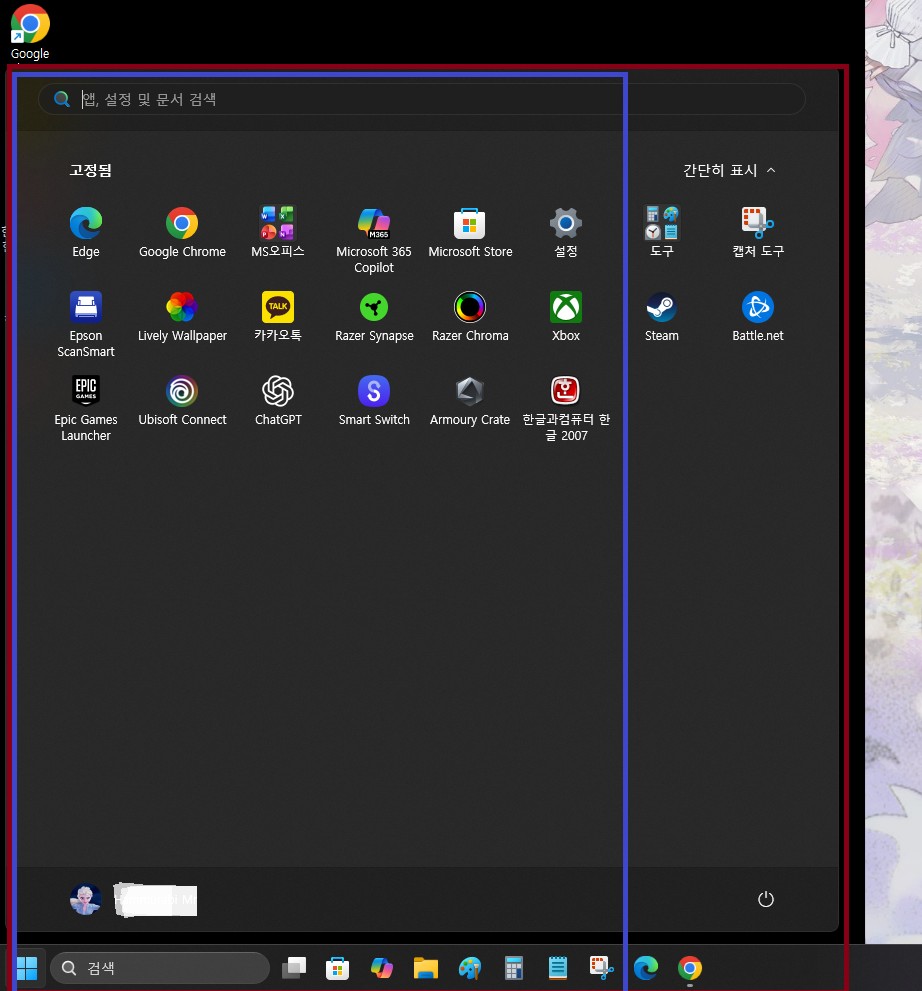
가장 안전하고 공식적인 윈도우 그림판 다운로드 경로는 윈도우 운영체제에 내장된 마이크로소프트 스토어(Microsoft Store)를 이용하는 방법입니다. 작업표시줄 검색창에 스토어를 입력해 실행한 후, 상단 검색창에 '그림판' 또는 영문으로 'Paint'를 검색합니다.
검색 결과에서 개발사가 Microsoft Corporation으로 표기된 공식 앱을 선택합니다. 상세 페이지에서 '다운로드' 또는 '설치' 버튼을 누르면 별도의 복잡한 설치 과정 없이 자동으로 PC에 그림판이 다시 설치됩니다.
이 경로로 설치하면 최신 기능 패치 및 보안 업데이트가 자동으로 적용되므로 가장 권장되는 설치 방식입니다.
2. 윈도우 설정의 선택적 기능에서 재설치하기
마이크로소프트 스토어 접속이 원활하지 않거나 회사 보안 정책 등으로 스토어 이용이 제한된 환경이라면 윈도우 자체 설정을 통해 복원할 수 있습니다. 키보드의 Windows 키 + I를 눌러 설정 창을 연 뒤 '앱' 카테고리로 들어갑니다.
'선택적 기능' 메뉴로 진입하여 상단에 있는 '기능 추가' 버튼을 클릭합니다. 표시되는 목록 검색창에 '그림판'을 입력하여 항목을 찾은 뒤, 체크박스를 선택하고 설치를 진행하면 시스템 내부에 저장되어 있던 원본 그림판이 즉시 복원됩니다.
3. 최신 윈도우 11 그림판의 새로워진 주요 기능
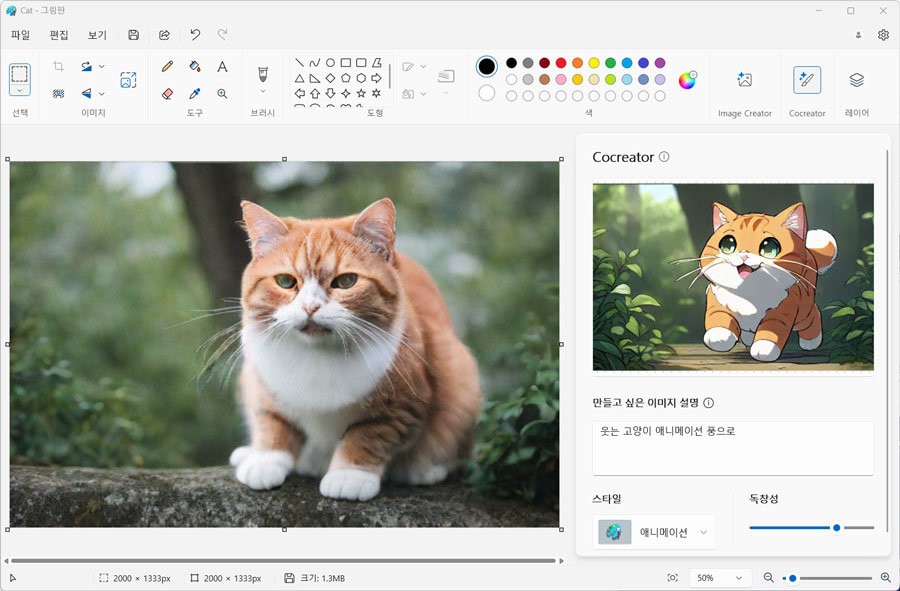
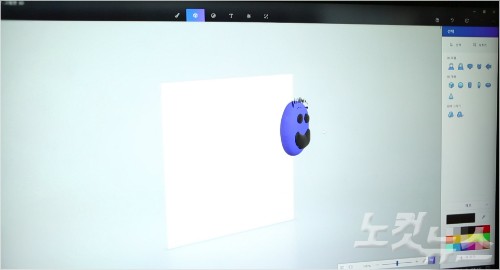
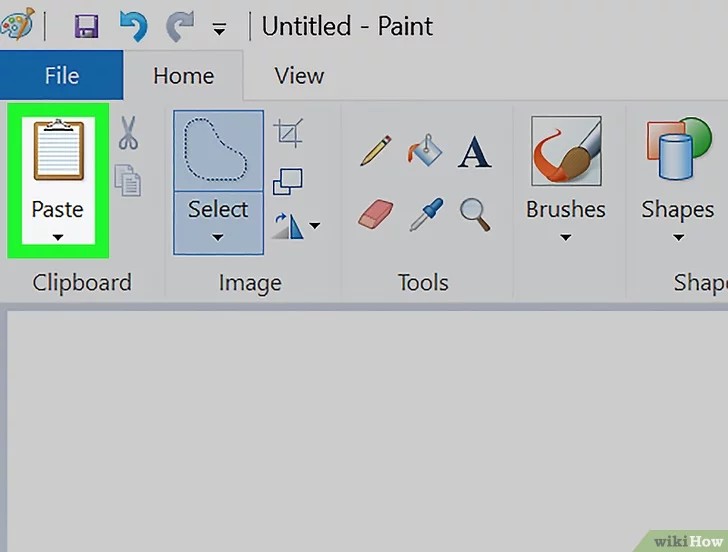

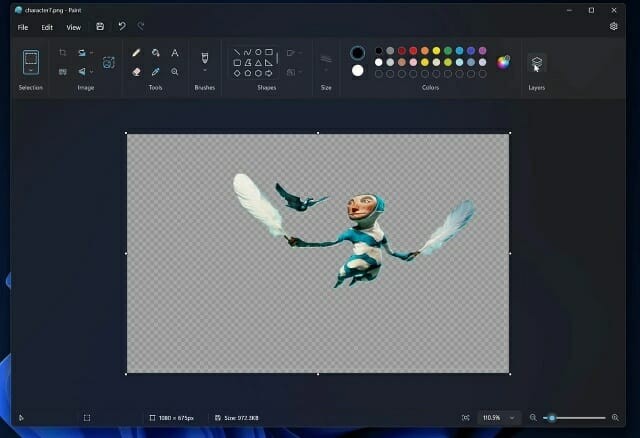
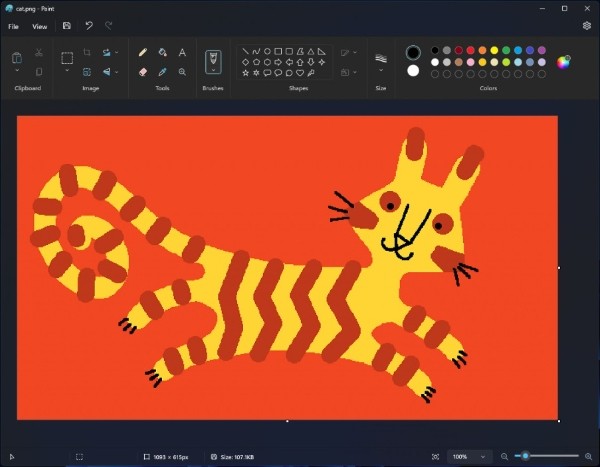
윈도우 11로 넘어오면서 그림판은 단순한 메모용 스케치북을 넘어 강력한 그래픽 도구로 발전했습니다. 최신 버전을 다운로드하면 이전 구버전에서는 지원하지 않던 혁신적인 기능들을 자유롭게 활용할 수 있습니다.
대표적으로 주목할 만한 기능은 다음과 같습니다.
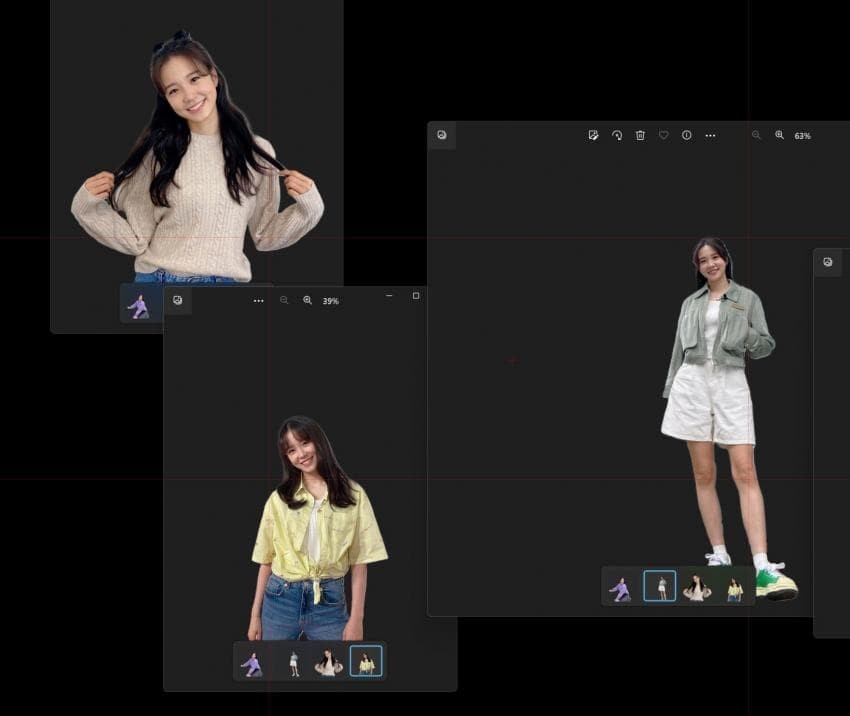
- 배경 제거(누끼 따기): 클릭 한 번으로 피사체만 남기고 배경을 투명하게 잘라냅니다.
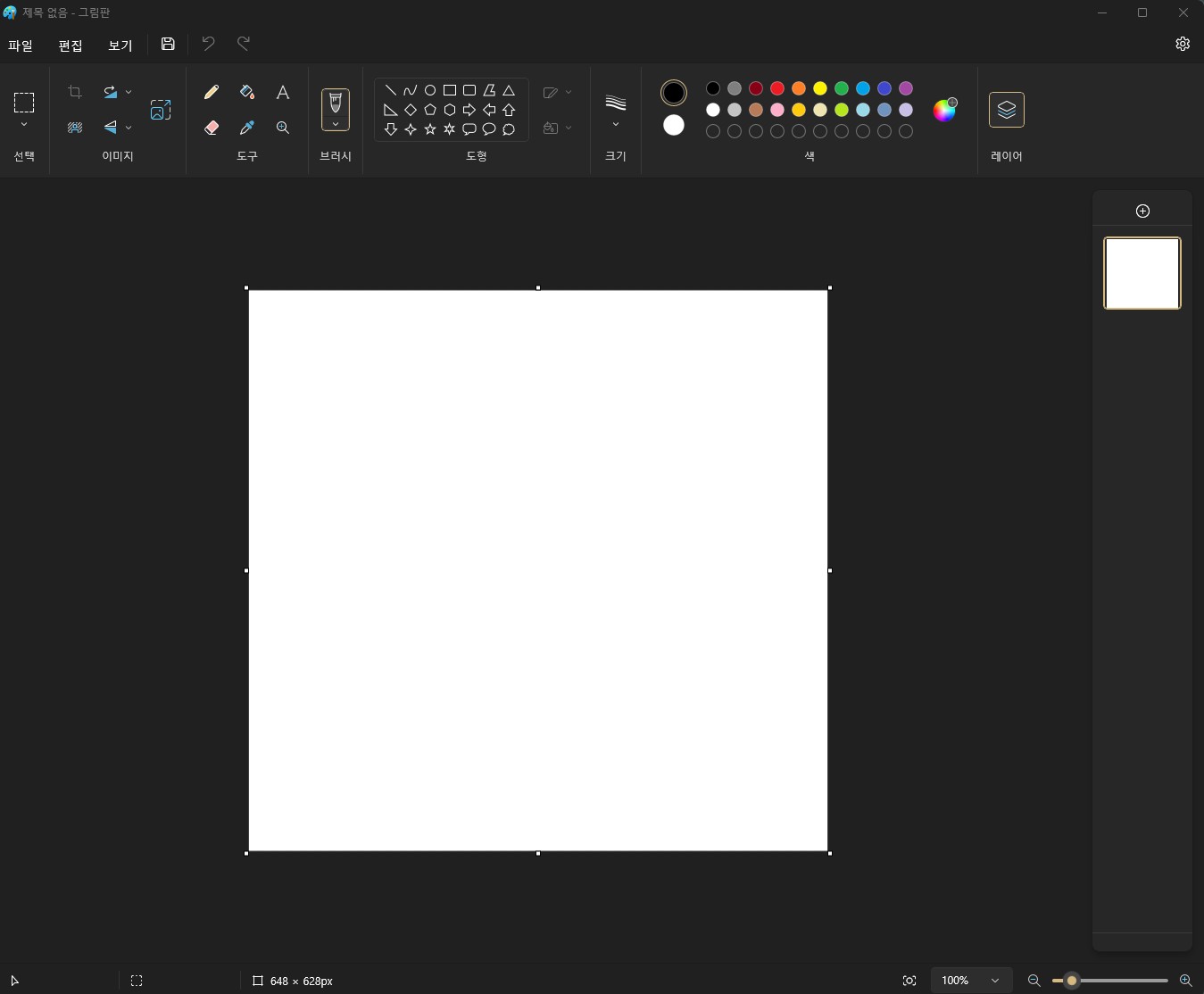
- 레이어 지원: 여러 이미지와 텍스트 요소를 층별로 나누어 정밀하게 작업할 수 있습니다.
- 다크 모드: 시스템 테마와 연동되어 어두운 환경에서도 눈의 피로를 최소화합니다.
4. 그림판 다운로드 실패 및 실행 오류 해결 방법

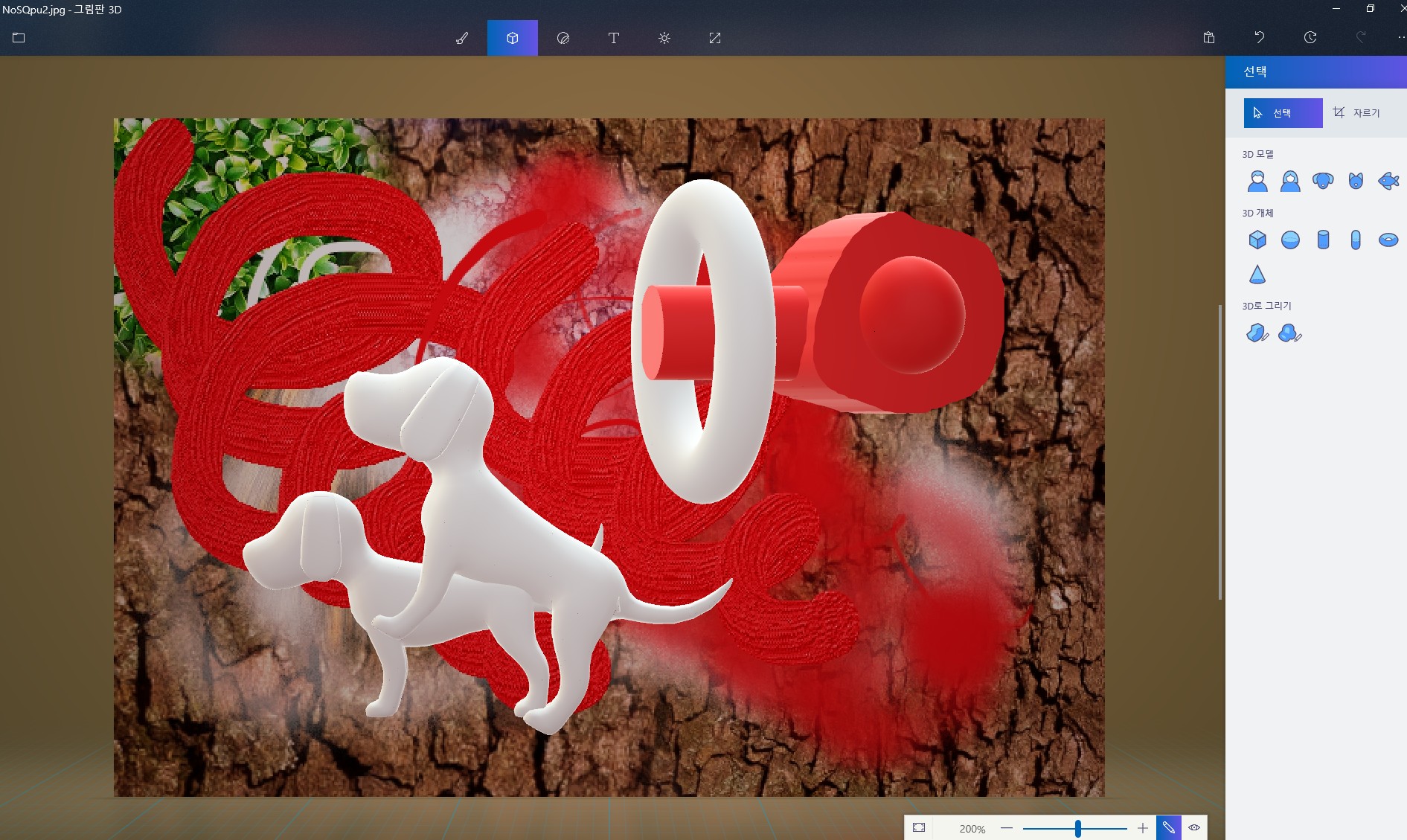
스토어에서 다운로드 버튼을 눌러도 반응이 없거나 설치 중 오류 코드가 발생하는 경우가 종종 있습니다. 이럴 때는 스토어 캐시가 엉켜있는 경우가 대부분이므로 캐시 초기화를 진행해야 합니다. Windows 키 + R을 눌러 실행 창을 띄운 뒤 wsreset.exe를 입력하고 확인을 누르면 잠시 후 스토어가 리셋되며 다시 열립니다.
만약 설치는 완료되었으나 실행 직후 프로그램이 꺼지는 증상이 나타난다면, 윈도우 설정의 설치된 앱 목록에서 그림판의 '고급 옵션'을 클릭한 후 '복구' 또는 '초기화' 버튼을 눌러 설정을 재정렬해 보시기 바랍니다.
5. 작업 속도를 두 배로 올려주는 필수 단축키
그림판을 새로 다운로드하여 사용할 때 자주 쓰이는 단축키 몇 가지만 기억해 두어도 작업 생산성이 크게 향상됩니다. 특히 블로그 작성이나 업무 보고서용 캡처 이미지를 손질할 때 유용합니다.
알아두면 유용한 핵심 단축키 목록입니다.
- Ctrl + N: 새 캔버스 열기
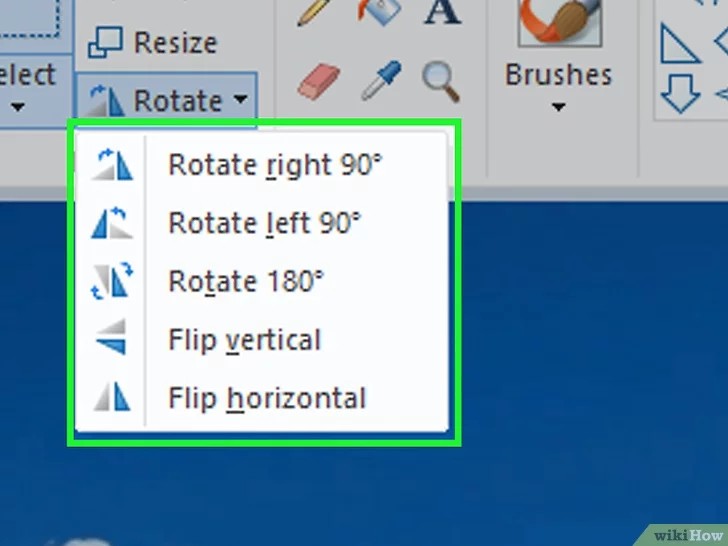
- Ctrl + W: 크기 조정 및 기울기 창 호출
- Ctrl + Shift + X: 선택한 영역만 남기고 바깥 영역 자르기
- Ctrl + E: 이미지 속성(너비, 높이, 단위) 열기
이러한 단축키를 활용하면 무거운 그래픽 편집 프로그램을 따로 켜지 않고도 간단한 이미지 수정 작업을 순식간에 끝낼 수 있습니다.